「急いで注文状況を確認したいのに、メルカリShopsの管理画面にログインできない!」
メルカリShopsで商品を販売する事業者にとって、管理画面(Web版)は、注文処理、在庫調整、売上管理、そしてお客様へのメッセージ対応を行うための、まさに事業の生命線です。
 ちーまま。
ちーまま。実は、「管理画面にアクセスできない」というトラブルは、多くの場合、メルカリShops特有の「アクセス方法の仕組み」を正しく理解していないことが原因で発生しています。
通常のメルカリアプリとは異なる仕様のため、ログインに手間取り、その間に売上のチャンスを逃している事業者は少なくありません。
 ちーまま。
ちーまま。さらに、「パスワードが違う」「利用制限がかかった」など、ログインができない場合の具体的な原因と、その即効性のある対処法をプロの視点から徹底解説します。
この情報でログインの不安を完全に解消し、あなたのメルカリShops運営をスムーズで効率的なものにしましょう。
断捨離でお小遣い稼ぎができる!
今日からメルカリで使える1000円以上お得に売る裏技を知っていますか?
ちーまま。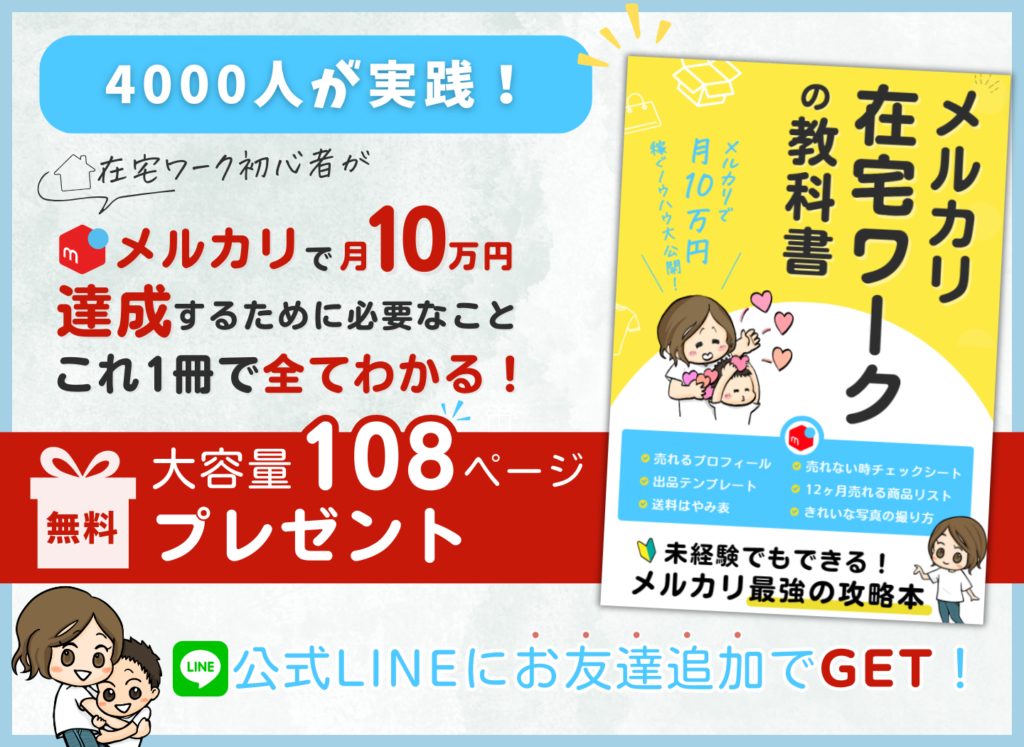
テレビ出演! (フジテレビ2025年6月25日放送)
メルカリShops(ショップス) 管理画面とは?できることと主な機能一覧

最初にメルカリShops(ショップス) 管理画面についてと、できることと主な機能一覧をまとめていきます。
メルカリShopsの管理画面(Web版)は、通常のメルカリアプリの出品ページとは異なり、あなたのショップ運営全体をコントロールするための「司令塔」です。
ちーまま。「管理画面で何ができるか」を明確に理解することは、効率的な作業フローを確立し、利益を最大化するための第一歩です。
📌 管理画面でできること:ビジネスの中心機能
メルカリShopsの管理画面は、ECサイト運営に必要な機能をすべて網羅しています。
-
出品・在庫管理: 新しい商品の登録、既存商品の在庫数や価格の変更、商品の公開・非公開設定などを一元管理できます。
-
注文・発送管理: 購入者からの注文を一覧で確認し、発送状況の追跡、購入者へのメッセージ送信、発送通知などを処理します。
-
売上・振込管理: 売上金の確認、振込申請、過去の取引履歴の確認など、キャッシュフローの把握に不可欠な機能が利用できます。
-
顧客対応(メッセージ): 購入後の取引に関するメッセージのやり取りを集中して行います。
-
ショップ情報の設定: ショップ名、自己紹介、発送元の情報、返品ポリシーなどのショップ詳細情報を編集し、購入者への信頼性を高めます。
📊 主な機能一覧(ダッシュボードの構成)
管理画面にログインすると表示されるダッシュボードは、主に以下の機能で構成されており、事業の状況が一目で把握できるようになっています。
| 機能名 | 概要と役割 |
| 売上・振込 | 月別、日別の売上実績を確認。売上金が振込可能な状態かを確認し、申請を行います。 |
| 注文一覧 | 新規注文、入金待ち、発送待ちなど、現在の注文ステータスを追跡します。 |
| 商品一覧 | 現在出品中の全商品、在庫切れ商品、下書きなどを一覧で確認・編集します。 |
| ショップ管理 | ショップの基本情報、配送方法の設定、特定商取引法に基づく表記などを編集します。 |
| メッセージ | 個別の購入者との取引メッセージのやり取りを行います。 |
| 分析 | どの商品が、いつ、どれだけ売れたか、アクセス数はどうかなど、販売戦略に必要なデータを分析します。 |
特に、「分析」機能は、通常のメルカリでは得られない詳細な販売データを提供しており、リサーチや次の仕入れ戦略を立てる上で非常に重要です。
ちーまま。ログイン方法をマスターし、これらの機能を最大限に活用することが、プロとして稼ぐための必須条件となります。
【情報出典】
管理画面にログインできない原因|よくある3つのパターン

続いて、管理画面にログインできない原因とよくある3つのパターンについて解説していきます。
メルカリShopsの管理画面にアクセスできない場合、焦る気持ちは分かりますが、ほとんどの場合、原因はシステム的なエラーではなく、アカウント情報やブラウザ設定の基本的なミスにあります。
ちーまま。📌 パターン1:パスワード・メールアドレスの入力ミス
これがログインできない原因として最も多く、特にスマートフォンやタブレットからの入力時に起こりやすいミスです。
-
原因:
-
大文字・小文字の間違い: パスワードは完全に一致している必要があります。
-
異なるアカウントの使用: 通常のメルカリアプリとは別の、Shopsを開設した際の「メルカリアカウント情報」でログインを試みているか確認してください。
-
-
対処法:
-
CapsLockの確認: PCで入力している場合は、CapsLock(大文字固定)がオンになっていないか確認します。
-
パスワードの再設定: もしパスワードを忘れてしまった場合は、ログイン画面の「パスワードを忘れた方はこちら」から、メルカリアカウントのパスワードを再設定してください。Shopsのログイン情報は、通常のメルカリと連動しています。
-
📌 パターン2:ブラウザのキャッシュまたはCookieの問題
Web版の管理画面はブラウザに依存するため、ブラウザ側の設定が原因でログイン情報が正しく処理されないことがあります。
-
原因: 過去のログイン情報(キャッシュやCookie)が残っていることで、新しいログインを妨げている可能性があります。
-
対処法:
-
ブラウザの変更: まず、普段使っているブラウザ(Chromeなど)からアクセスできない場合、別のブラウザ(SafariやEdgeなど)でログインを試してください。これですぐにアクセスできる場合があります。
-
キャッシュとCookieの削除: 設定メニューから、ブラウザのキャッシュ(履歴)とCookieをすべて削除し、ブラウザを再起動してから再度ログインを試みてください。
-
📌 パターン3:アカウントの利用制限
最も深刻な原因ですが、規約違反などによりアカウント自体が利用制限を受けている可能性があります。
-
原因: 過去の取引で規約違反行為があった、あるいはメルカリ事務局からの本人確認や連絡に対して適切に応じなかった場合などです。
-
対処法:
-
メールボックスの確認: まず、メルカリ事務局から「利用制限に関するお知らせ」が届いていないか、メールボックスをチェックしてください。
-
通常のメルカリにログイン: メルカリShopsの前に、通常のメルカリアプリにログインできるか試します。もし通常のアプリにもログインできない場合、アカウント全体が制限を受けている可能性が高いです。その際は、メールの指示に従い、事務局に問い合わせて制限解除の手続きを進めてください。
-
これらの対処法を試すことで、ほとんどのログイン問題は解決します。問題が解決しない場合は、メルカリ事務局へ問い合わせましょう。
【情報出典】
副業をはじめたい人へ
今すぐ使えるメルカリの“収益アップ術”を詰め込んだ案内をお届けしています。
ちーまま。正しいログイン手順|スマホとPCでのアクセス方法を解説

それでは、正しいログイン手順と、スマホとPCでのアクセス方法を解説していきます。
メルカリShopsの管理画面は、Webブラウザからのアクセスが必須です。
ちーまま。ここでは、スマートフォンとPC、それぞれの環境で管理画面に正しくアクセスし、ログインを完了させる手順を、画像があることを想定してステップ形式で解説します。
📌 スマートフォンでの正しいアクセス手順
スマートフォンやタブレットでアクセスする場合、アプリではなく、必ずWebブラウザ(SafariやChromeなど)を使用します。
-
ステップ 1:ブラウザで管理画面にアクセス
-
スマートフォンのブラウザを開き、「メルカリShops 管理画面」と検索します。検索結果の公式リンク、または事前にお気に入り登録したURLから管理画面ログインページにアクセスします。
-
-
ステップ 2:メルカリアカウントでログイン
-
ログイン画面が表示されたら、メルカリShopsを開設した際のメールアドレス(または電話番号)とパスワードを入力します。
-
-
ステップ 3:ダッシュボードへ遷移
-
ログインが成功すると、そのままWeb版の「管理画面(ダッシュボード)」が表示されます。注文状況や売上確認など、すべての機能が利用可能になります。
-
👉 【注意点】 メルカリアプリを立ち上げても、アプリ内から直接Web版の管理画面にアクセスすることはできません。必ずブラウザを経由してください。
📌 PC(パソコン)での正しいアクセス手順
PCからのアクセスは、画面が大きく、在庫管理や大量出品の際に最も推奨される方法です。手順はスマートフォンとほぼ同じです。
-
ステップ 1:ブラウザを開き公式ページへ
-
PCのWebブラウザ(Chrome、Edgeなど)を開きます。
-
公式サイトのトップページから「メルカリShopsへログイン」ボタンを探すか、直接管理画面のURLを入力します。
-
-
ステップ 2:メルカリアカウント情報を入力
-
表示されたログイン画面に、メルカリShopsアカウント情報を入力します。
-
[重要な確認事項] パスワード入力時、Caps Lock(大文字固定)が解除されているか、必ず確認してください。
-
-
ステップ 3:管理画面の利用開始
-
ログイン後、画面全体に広がるWeb版の管理画面が表示されます。複数の機能を同時に確認できるため、効率的な作業が可能です。
【情報出典】
-
人気記事▶︎ 【実話】物販で脱サラを実現する方法と稼げる秘訣
管理画面が開かない・エラーが出るときの対処法

続いて、管理画面が開かない・エラーが出るときの対処法も解説していきます。
ログインは成功したものの、管理画面が途中でフリーズしたり、特定の操作でエラーメッセージ(例:「一時的なエラーが発生しました」「ページを表示できません」)が表示されたりする場合、それはシステムやブラウザ側の問題である可能性が高いです。
事業運営の効率を維持するため、これらのトラブルが発生した際に、すぐに実行できる具体的なトラブルシューティングを解説します。
📌 1. ブラウザ環境の確認とリフレッシュ
管理画面はWebベースのシステムであるため、ブラウザの状態が最も影響します。
-
キャッシュ・Cookieのクリア:
-
原因: 古いデータがブラウザに残り、最新のページ情報の読み込みを妨げている。
-
対処法: ブラウザの設定(履歴やプライバシー設定)から、キャッシュ(一時ファイル)とCookieを削除します。その後、ブラウザを完全に終了し、再起動してから再度アクセスしてください。
-
-
推奨環境の確認:
-
原因: 古いバージョンのOSやブラウザを使用している。
-
対処法: メルカリShopsが推奨する最新バージョンのChrome、Safari、Edgeなどを使用しているか確認し、必要に応じてOSやブラウザをアップデートしてください。
-
📌 2. ネットワーク環境とセキュリティ設定の確認
安定したインターネット接続と、PCのセキュリティ設定もエラーの原因になりえます。
-
接続の確認:
-
原因: Wi-Fi接続が不安定、または携帯電話のデータ通信量が上限に達している。
-
対処法: 安定した別のWi-Fiに接続し直すか、PCの場合は有線LANに切り替えて接続してみてください。
-
-
セキュリティソフト・アドブロックの確認:
-
原因: PCに導入しているセキュリティソフトや広告ブロック機能(アドブロック)が、メルカリShopsの正常な動作を誤ってブロックしている。
-
対処法: 一時的に広告ブロック機能やセキュリティソフトの一部機能をオフにして、管理画面にアクセスできるか試してください。
-
📌 3. 特定のエラーが発生した場合の最終対処法
特定の機能(例:出品画像のアップロード、売上確認など)で繰り返しエラーが出る場合、その機能に特有の問題が考えられます。
-
アプリからの操作(スマホの場合):
-
対処法: Web版でうまくいかない操作の一部は、通常のメルカリアプリ内のメルカリShops機能(マイページ → サービス → メルカリShops)から実行できる場合があります。Web版が不安定な場合は、アプリ側の機能で代替できないか確認してください。
-
-
事務局への問い合わせ:
-
対処法: 上記すべてを試しても解決しない場合、システム側の問題である可能性が高いです。エラーメッセージの内容や発生した日時、使用していた機種とブラウザ名を添えて、メルカリShops事務局に問い合わせてください。
-
これらのトラブルシューティングを迅速に実行することで、管理画面のエラーを最小限に抑え、販売機会の損失を防ぐことができます。
【情報出典】
出品初心者がやりがちなミスと設定時の注意点

それでは、出品初心者がやりがちなミスと設定時の注意点を見ていきます。
ちーまま。しかし、フリマアプリのメルカリとは異なり、Shopsでは事業運営を前提とした設定項目が多く、初心者は細かな操作ミスや設定漏れにより、利益損失や取引トラブルを引き起こしがちです。
ここで解説する「初心者がやりがちなミス」を事前に把握し、出品作業を丁寧に行うことが、プロとして成功するための第一歩となります。
📌 利益とトラブルに関わる設定ミス3選
1. 販売価格に手数料を考慮し忘れる
-
ミス: 販売価格を決定する際、メルカリShopsの販売手数料10%を考慮に入れず、単に「仕入れ値+希望利益」で設定してしまう。
-
結果: 手数料が引かれた結果、想定していた利益が得られない、または赤字になるという致命的なミスにつながります。
-
注意点: 管理画面で価格を入力する際は、必ず「販売価格 ×0.9(手数料を引いた分) – 送料 = 最終利益」の計算を徹底してください。
2. 在庫数とバリエーション設定のミス
-
ミス: 在庫が1点しかないのに、誤って在庫数を多く設定してしまう、または色やサイズ違いのバリエーション設定を正しく行わない。
-
結果: 実際には在庫がない商品が売れてしまい、取引キャンセルとなり、購入者からの信頼を失います。
-
注意点: 在庫数は、必ず手元の実在庫数と一致させ、バリエーション(色・サイズ)を設定した場合は、それぞれのバリエーションに正しい在庫数と価格が紐づいているかを二重チェックしてください。
3. 発送までの日数の設定ミス
-
ミス: 発送までの日数を「1〜2日」と短く設定したが、実際は週末しか発送作業ができないため、期限内に発送が間に合わない。
-
結果: 発送遅延により、購入者から催促のメッセージが来たり、「悪い」評価につながったりする原因になります。
-
注意点: 発送までの日数は、必ず「確実に発送できる最短日数」よりも余裕を持った設定(例:「2〜3日」など)にし、プロフィールにも具体的に記載しておきましょう。
💡 その他の出品時の必須チェックリスト
出品作業をスムーズに行い、機会損失を防ぐために、以下の項目も必ず確認してください。
-
送料負担者: 配送方法の設定で、「送料込み(出品者負担)」になっているか確認しましょう。購入者負担にすると売れにくくなります。
-
商品写真の品質: 暗い写真や背景に生活感のある写真は購入意欲を下げます。管理画面から複数の高品質な写真を登録できているか確認してください。
-
特定商取引法に基づく表記: 返品ルールや連絡先情報が正しく登録されており、購入者に安心感を与えているか確認しましょう。
これらのミスを防ぐことで、メルカリShopsでの事業運営の質が飛躍的に向上します。
【情報出典】
メルカリShops 管理画面は落ち着いて確認すればOK

本記事では、メルカリShops運営の核となる「管理画面」へのアクセス方法から、ログインできない場合のトラブルシューティング、さらには初心者が陥りやすい出品時のミスまでを徹底解説しました。
ちーまま。もしログインや操作でつまずいたとしても、冷静に、一つずつ原因を確認すれば、ほとんどのトラブルは自分で解決できることがお分かりいただけたかと思います。
システムへの不安を知識で解消し、運営の効率を最大化させましょう。
🔑 スムーズな管理画面操作のための最終チェックリスト
管理画面へのアクセスと、そこでの出品作業を円滑に進めるために、以下のポイントを必ず習慣化してください。
-
アクセス経路の確定: 管理画面は、Webブラウザ(PCまたはスマホ)からアクセスするのが基本です。正しいURLをお気に入り登録し、アプリと混同しないようにしましょう。
-
トラブルシューティングの基本: ログインできない場合は、まずパスワードの再設定を試み、それでもだめならブラウザのキャッシュとCookieの削除を実行しましょう。
-
出品時の確認事項: 利益を確保するため、出品時には販売手数料10%を必ず考慮に入れた価格を設定し、在庫数と発送までの日数に誤りがないか二重チェックしましょう。
-
規約遵守: 規約違反によるアカウント停止は、ログイン不能という形で現れます。常に手元に在庫がある状態で出品し、規約を遵守しましょう。
🌟 次なるステップへ:管理能力を利益に変える
管理画面へのアクセスや操作は、あくまでも「作業」です。本当にビジネスで成功するためには、この管理画面から得られる「売上データ」を分析し、「次の仕入れと価格戦略」に活かすプロの思考法が必要です。
あなたは今、操作の不安を克服しましたが、次は「データ分析と戦略立案」という、より高度なステップに進む番です。
もしあなたが、単なる作業者で終わらず、管理画面の機能をフル活用して、継続的かつ安定した利益を生み出すプロの事業者になりたいとお考えであれば、そのための体系的なノウハウと、データ分析に基づいた戦略が不可欠です。
運営の不安を自信に変え、利益を伸ばすためのプロの戦略にご興味のある方は、ぜひこの機会に詳細をご確認ください。
【重要】もしかして、メルカリを「不用品を売る場所」だと思っていませんか?
もし、あなたがメルカリで「自分の私物」や「昔集めたコレクション」を売っているだけなら、そのポテンシャルの10%も活かしきれていません。ちーまま。- 近所のあのお店が、実はお宝の山だったり…
- スマホで完結する意外な仕入れ先があったり…
ちーまま。
※ご好評につき、【毎月先着100名様】で無料公開を終了します。👇